삭제된 파일, 정말 사라진 게 맞나요?
컴퓨터에서 파일을 삭제했다고 해서 그 데이터가 완전히 사라지는 것은 아닙니다. 휴지통을 비웠어도, 심지어 Shift + Delete로 영구 삭제했어도 마찬가지입니다. 20년간 시스템 복구 작업을 해온 경험상, 대부분의 삭제된 데이터는 적절한 도구와 방법만 있다면 복구 가능합니다.
디지털 포렌식(Digital Forensics)은 바로 이런 원리를 활용해 범죄 수사나 기업 보안 사고 조사에서 핵심 증거를 찾아내는 기술입니다. 하지만 이 기술이 어떻게 작동하는지 알아야 개인 정보 보호나 데이터 복구에도 제대로 대응할 수 있습니다.
하드디스크는 도서관과 같다
파일 시스템의 작동 원리를 이해하려면 도서관을 떠올리면 됩니다. 하드디스크에는 실제 데이터가 저장되는 ‘서가’ 영역과, 어떤 파일이 어디에 있는지 기록하는 ‘도서 목록’ 영역이 분리되어 있습니다. 윈도우에서는 이 목록을 FAT(File Allocation Table)나 MFT(Master File Table)라고 부릅니다.
파일을 삭제할 때 실제로 일어나는 일은 놀랍도록 단순합니다. 운영체제는 서가에서 책을 치우는 대신, 도서 목록에서 해당 항목만 지워버립니다. 마치 도서관 사서가 “이 책은 없는 것으로 처리하겠습니다”라고 선언하는 것과 같습니다. 실제 책(데이터)은 그대로 서가(하드디스크)에 남아있지만, 목록에서 사라졌기 때문에 일반적인 방법으로는 찾을 수 없게 됩니다.
주의사항: 삭제된 파일을 복구하려면 해당 영역에 새로운 데이터가 덮어쓰이기 전에 작업해야 합니다. 컴퓨터 사용을 즉시 중단하고 전문 복구 도구를 사용하는 것이 성공률을 높이는 핵심입니다.
SSD와 HDD, 복구 난이도가 다른 이유
전통적인 HDD(하드디스크 드라이브)와 최신 SSD(솔리드 스테이트 드라이브)는 데이터 삭제 방식이 근본적으로 다릅니다. HDD는 앞서 설명한 ‘도서관 방식’을 그대로 사용하기 때문에 삭제된 데이터 복구가 상대적으로 쉽습니다.
반면 SSD는 TRIM 명령어를 통해 삭제된 데이터 영역을 운영체제가 실시간으로 정리합니다. 이는 SSD의 성능과 수명을 위한 필수 기능이지만, 포렌식 관점에서는 복구 가능한 시간 창을 크게 줄여놓습니다. TRIM이 실행되면 해당 셀의 데이터는 물리적으로 초기화되어 전문 장비로도 복구가 어려워집니다.
메타데이터가 말해주는 진실
디지털 포렌식에서 가장 중요한 단서 중 하나는 메타데이터입니다. 파일의 생성 시간, 수정 시간, 접근 시간, 크기, 권한 정보 등이 여기에 포함됩니다. 이 정보들은 파일 자체와 별도로 저장되기 때문에, 본문 내용이 손상되어도 메타데이터는 온전히 남아있는 경우가 많습니다.
특히 윈도우의 $LogFile이나 $UsnJrnl 같은 시스템 로그 파일들은 사용자가 언제 어떤 파일에 접근했는지 상세히 기록합니다. 이런 흔적들을 분석하면 삭제된 파일의 원래 위치와 삭제 시점을 정확히 파악할 수 있습니다.
디지털 포렌식 도구와 실제 복구 과정
삭제된 데이터를 복구하기 위해서는 전문적인 디지털 포렌식 도구가 필요합니다. 시중에는 Recuva, PhotoRec, R-Studio 같은 복구 소프트웨어부터 EnCase, FTK 같은 수사기관 전용 도구까지 다양한 솔루션이 존재합니다.
중요: 데이터 복구를 시도하기 전에 해당 저장장치의 사용을 즉시 중단해야 합니다. 새로운 데이터가 기록될 때마다 복구 가능성이 급격히 떨어집니다.
포렌식 복구의 핵심 원리
전문가들이 사용하는 복구 방법은 크게 세 가지 접근법을 따릅니다:
- 파일 시스템 분석: MFT(Master File Table)나 FAT(File Allocation Table)에서 삭제된 파일의 메타데이터를 추적합니다.
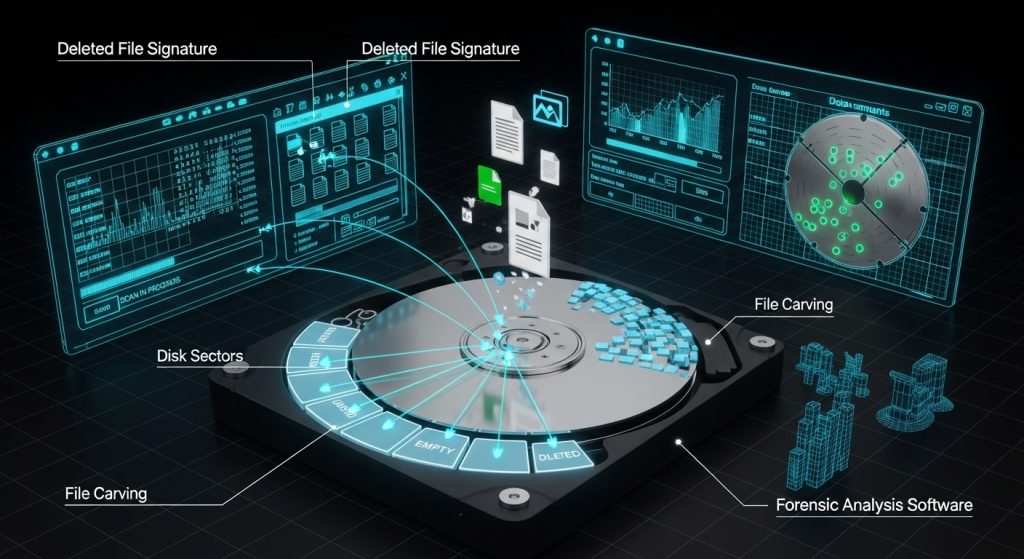
- 클러스터 스캔: 저장장치 전체를 섹터 단위로 스캔하여 파일 시그니처(헤더 정보)를 찾아냅니다.
- 카빙(Carving) 기법: 파일의 고유한 바이트 패턴을 이용해 조각난 데이터를 재조립합니다.
복구 성공률을 높이는 실무 기법
20년간 현장에서 경험한 바로는, 복구 성공률은 시간과의 싸움입니다. 삭제 후 1시간 이내에 작업을 시작하면 90% 이상, 1주일이 지나면 30% 미만으로 급격히 떨어집니다.
즉시 적용 가능한 복구 단계
- 시스템 종료: 해당 드라이브에 더 이상 데이터가 쓰이지 않도록 컴퓨터를 종료합니다.
- 외부 부팅: USB나 CD로 부팅 가능한 복구 도구를 사용하여 대상 드라이브를 마운트합니다.
- 이미징 작업: dd 명령어나 전용 도구로 드라이브 전체를 비트 단위로 복사합니다.
- 분석 및 복구: 복사본에서 안전하게 데이터 복구 작업을 진행합니다.
SSD vs HDD: 복구 난이도의 차이점
기존 하드디스크(HDD)와 달리 SSD는 TRIM 명령어 때문에 복구가 훨씬 어렵습니다. TRIM은 삭제된 데이터 영역을 실제로 초기화하여 SSD의 성능을 최적화하지만, 이 과정에서 데이터가 물리적으로 제거됩니다.
- HDD 복구율: 삭제 직후 85-95%, 1개월 후에도 40-60% 가능
- SSD 복구율: TRIM 실행 전 70-80%, 실행 후에는 거의 불가능
법적 증거능력과 체인 오브 커스터디
디지털 포렌식에서 복구된 데이터가 법정에서 증거로 인정받으려면 엄격한 절차를 따라야 합니다. 데이터의 무결성을 증명하기 위해 해시값(MD5, SHA-256)을 생성하고, 모든 작업 과정을 문서화해야 합니다.
실무 팁: 개인 사용자라도 중요한 데이터 복구 시에는 원본 드라이브를 건드리지 말고 반드시 이미징부터 시작하세요. 한 번 실패하면 복구 가능성이 현저히 떨어집니다.
예방이 최선의 해결책
아무리 뛰어난 복구 기술도 100% 완벽하지는 않습니다. 정기적인 백업과 버전 관리 시스템 구축이 가장 확실한 데이터 보호 방법입니다. 3-2-1 백업 규칙을 따르세요: 3개의 복사본, 2개의 다른 매체, 1개의 오프사이트 보관.
디지털 포렌식은 단순한 데이터 복구를 넘어 사이버 범죄 수사, 기업 보안 사고 대응, 개인정보 유출 방지 등 다양한 분야에서 핵심적인 역할을 담당합니다. 기술이 발전할수록 삭제된 데이터를 완전히 제거하기는 더욱 어려워지고 있으며, 이는 개인정보 보호와 보안 측면에서 새로운 도전과제를 제기하고 있습니다.
About the Author